Clignotement RGB aléatoire sous QMK : diagnostic et solutions
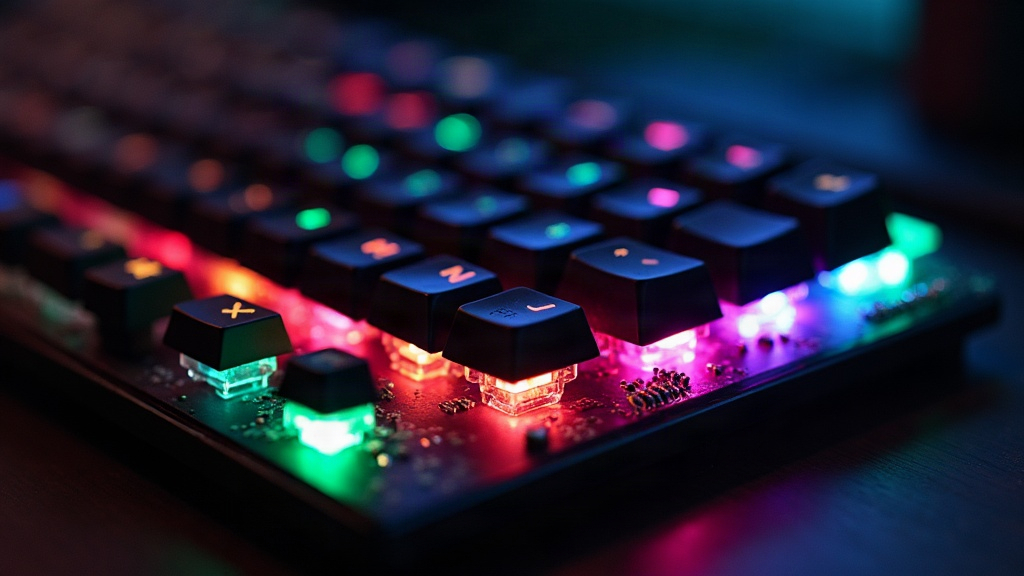
Le problème du clignotement RGB aléatoire sous QMK
Vous venez de flasher votre PCB custom avec QMK, et là, surprise : vos LED RGB (underglow ou per-key) se mettent à clignoter, scintiller, ou changer de couleur toutes seules. Pas de panique. C’est l’un des problèmes les plus fréquents dans la communauté des claviers mécaniques custom. Dans la quasi-totalité des cas, on retrouve les mêmes coupables : une alimentation trop juste, un signal de données corrompu, un mauvais timing sur le protocole WS2812/SK6812, ou une config logicielle bancale. Rassurez-vous : on résout ça presque toujours avec un diagnostic méthodique, sans sortir le portefeuille.
Pourquoi les LED RGB clignotent-elles sous QMK ?
Les LED adressables (WS2812, SK6812, et leurs nombreux clones) parlent un protocole série à un seul fil. Un protocole redoutablement sensible au timing, soit dit en passant. QMK pilote ce signal via l’horloge du microcontrôleur (ATmega32U4 ou RP2040, selon votre carte), et la moindre perturbation électrique ou logicielle peut déclencher :
- Des couleurs qui changent sans raison apparente
- Des LED qui s’éteignent puis se rallument toutes seules
- Un scintillement rapide, particulièrement visible en forte luminosité
- Des LED « mortes » qui clignotent par intermittence, comme si elles hésitaient
Étape 1 : Vérifier l’alimentation électrique
C’est la cause numéro un, et de loin. Une LED WS2812 peut tirer jusqu’à 60 mA en blanc plein. Faites le calcul sur un clavier équipé de 20 LED d’underglow : ça monte à 1,2 A rien que pour l’éclairage. Votre port USB commence vite à tirer la langue.
Ce qu’il faut vérifier :
- Le câble USB : un câble trop fin ou trop long crée une chute de tension bien réelle. Prenez un câble court et de bonne qualité, idéalement certifié charge rapide. Oui, le câble gratuit fourni avec votre vieux chargeur de téléphone, c’est probablement lui le coupable.
- Les condensateurs de découplage : un condo de 100 µF à 1000 µF placé près de l’entrée d’alimentation RGB stabilise le courant et fait disparaître une bonne partie du scintillement. C’est souvent LA pièce qui manque sur les PCB maison.
- La résistance série : une résistance de 300 à 500 ohms sur la ligne de données, juste avant la première LED, protège contre les pics de tension et stabilise le signal.
- La luminosité par défaut : abaissez le plafond dans votre
config.hviaRGBLIGHT_LIMIT_VAL. Moins de courant demandé, moins de risques.
Étape 2 : Inspecter les soudures et le câblage
Un clignotement qui apparaît surtout quand vous tapez ou bougez le clavier ? C’est presque toujours une connexion physique capricieuse, pas un bug logiciel.
- Passez chaque point de soudure des LED à la loupe, en particulier les pads DIN/DOUT.
- Cherchez les ponts de soudure (soldering bridges) entre pads voisins, ça arrive plus souvent qu’on ne croit sur les PCB denses.
- Vérifiez le sens d’orientation des LED : le flux de données a un sens, et une LED montée à l’envers coupe tout.
- Une seule LED bloquée, et c’est toute la chaîne en aval qui en pâtit. C’est le principe de la guirlande de Noël, version électronique.
Astuce : sortez le multimètre, passez-le en mode continuité, et vérifiez qu’il n’y a pas de court-circuit entre VCC, GND et DIN. Deux minutes de test qui peuvent vous épargner une heure de galère.
Étape 3 : Corriger la configuration QMK
Côté firmware aussi, plusieurs réglages peuvent causer ou amplifier le clignotement.
// Dans config.h #define RGBLED_NUM 20 #define RGBLIGHT_LIMIT_VAL 150 #define RGBLIGHT_SLEEP #define WS2812_PIO_USE_PIO1 // spécifique RP2040, évite les conflits DMA
- Vérifiez le nombre exact de LED déclaré dans
RGBLED_NUM. Un chiffre faux, même de un, et toute la chaîne se désynchronise derrière. - Évitez les conflits d’interruption : sur AVR, le driver RGB partage parfois des ressources avec le matrix scan. N’empilez pas les
RGBLIGHT_EFFECT_*sans discernement. - Mettez QMK à jour. Les anciennes versions traînent des bugs de timing connus sur le driver WS2812, notamment sur RP2040 avec PIO. Un simple
qmk updaterègle parfois tout en cinq minutes. - Coupez temporairement le matrix scan rapide (
DEBOUNCE) pour voir si le clignotement vient d’un scan clavier qui vient perturber le refresh RGB.
Étape 4 : Isoler la cause par élimination
Procédez étape par étape, sans brûler les étapes :
- Débranchez toutes les LED sauf une, la plus proche du contrôleur. Le clignotement est-il toujours là ?
- Branchez le PCB sur un hub USB alimenté externe, histoire d’écarter un problème de port.
- Flashez un firmware QMK par défaut, sans vos modifications custom, pour vérifier si le souci vient de votre keymap.
- Testez sur un autre PC. Un pilote capricieux ou une gestion d’énergie USB trop agressive peut très bien être en cause.
Quand suspecter un composant défectueux
Si, malgré tout ça, une LED précise continue de clignoter seule, ou que toute la chaîne devient folle à partir d’un certain point, le verdict tombe : la LED juste en amont est probablement morte. Remplacez-la sans hésiter. Les clones bon marché de WS2812, ceux qu’on trouve en lot de 100 à trois euros, ont un taux de défaillance nettement plus élevé que les composants de marque.
Conclusion
Dans l’immense majorité des cas, le clignotement RGB aléatoire sous QMK se résume à trois pistes : alimentation, soudure, ou configuration firmware mal calibrée. Procédez dans l’ordre (alimentation, soudures, config QMK, puis élimination composant par composant), et vous trouverez la cause réelle en moins d’une heure, la plupart du temps. Un conseil pour vos prochains builds : gardez toujours une résistance série et un condensateur de découplage sur la ligne RGB. Deux composants qui coûtent quelques centimes, et qui évitent à eux seuls environ 80 % des galères RGB que rencontre la communauté des claviers custom.