QMK RGB LED Flackern beheben: Diagnose bei Custom PCBs
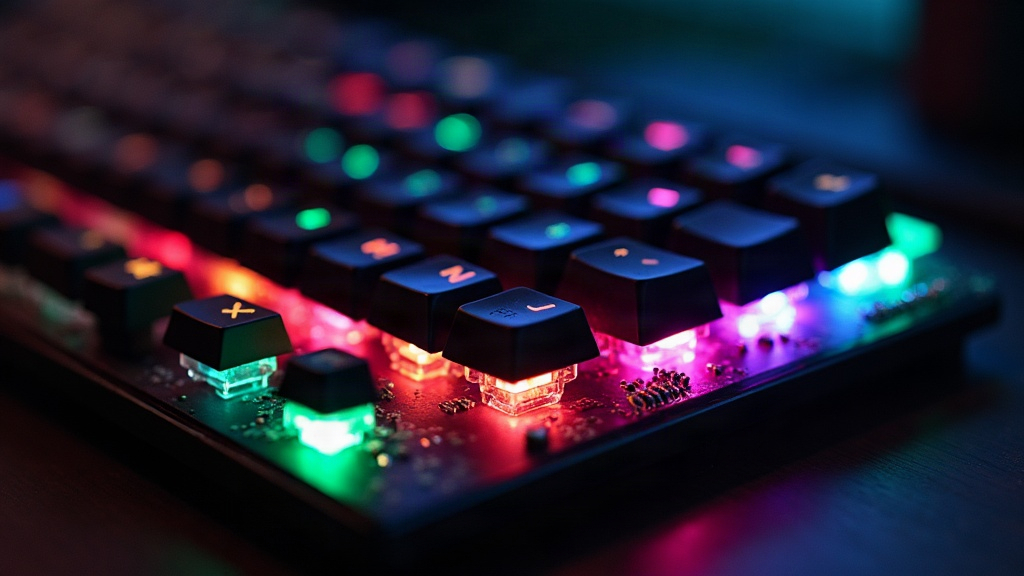
Zufälliges Flackern der RGB-LEDs auf einer selbstgebauten, mit QMK geflashten Tastatur gehört zu den nervigsten Problemen, die einem in der Custom-Keyboard-Szene begegnen können. Die gute Nachricht zuerst: Meistens steckt eine von nur vier Ursachen dahinter, Stromversorgung, Datenleitung, Firmware-Konfiguration oder eine kaputte LED. Wie du systematisch rausfindest, welche davon bei dir zuschlägt, zeige ich dir hier Schritt für Schritt.
Warum flackern RGB-LEDs auf Custom-PCBs überhaupt?
WS2812B- und SK6812-LEDs, die beiden gängigsten Chips in selbstgebauten Boards, werden seriell über eine einzige Datenleitung angesteuert. Das klingt simpel, ist aber auch die Schwachstelle: Jedes Timing-Problem, jede kleine Spannungsschwankung, jeder Störimpuls auf dieser Leitung reicht aus, damit eine LED plötzlich falsche Farbwerte bekommt. Das Ergebnis kennst du: Flackern, Farbsprünge, oder ganze Segmente, die einfach ausfallen.
Die vier häufigsten Ursachen
- Unzureichende Stromversorgung, meist durch zu dünne Leiterbahnen oder einen fehlenden Kondensator am LED-Strang
- Instabiles Datensignal, zum Beispiel durch zu lange Leitungen ohne Serienwiderstand oder schlampige Lötstellen
- Falsche QMK-Konfiguration, etwa eine falsche
RGBLED_NUM, der falsche Treiber oder Interrupt-Konflikte - Defekte oder beschädigte LEDs, ESD-Schäden beim Löten passieren häufiger, als man denkt
Schritt 1: Stromversorgung prüfen
Eine einzelne WS2812-LED zieht bei voller weißer Helligkeit bis zu 60 mA. Klingt wenig, summiert sich aber schnell: Bei 20 oder mehr LEDs bist du schon über 1 A, und das liefert ein simpler 5V-USB-Pfad ohne großzügig dimensionierte Leiterbahnen nicht zuverlässig.
Praktischer Check:
- Miss die Spannung direkt an der letzten LED in der Kette, während die Beleuchtung läuft. Fällt sie unter 4,5 V, hast du deine Ursache gefunden.
- Löte einen 100 bis 1000 µF Elektrolyt-Kondensator direkt an den Anfang der LED-Kette, zwischen VCC und GND.
- Setz testweise
RGB_MATRIX_MAXIMUM_BRIGHTNESSin derconfig.hauf einen Wert zwischen 120 und 150. Verschwindet das Flackern dadurch, war es tatsächlich die Stromversorgung.
Schritt 2: Datenleitung und Signalintegrität
Ein Klassiker bei selbst designten PCBs: Die Datenleitung ist entweder zu lang, zu dünn geroutet, oder sie läuft parallel direkt neben einer Taktleitung und fängt sich dadurch Übersprechen ein.
- Setz einen 330 bis 470 Ω Widerstand direkt am DIN-Pin der ersten LED ein, falls noch keiner drin ist. Er dämpft Reflexionen auf der Leitung spürbar.
- Schau dir mit der Lupe die Lötstellen jeder einzelnen LED an, besonders am DOUT-Pin der jeweils vorherigen LED. Kaltlötstellen sind hier ein häufiger Übeltäter.
- Bei langen Ketten mit mehr als 30 LEDs hilft zusätzlich ein 100 nF Keramikkondensator alle paar LEDs zur lokalen Pufferung.
Schritt 3: QMK-Konfiguration kontrollieren
Oft liegt es gar nicht an der Hardware, sondern an der Firmware, und das selbst dann, wenn die Platine technisch tadellos aufgebaut ist.
#define RGB_MATRIX_LED_COUNT 42 #define WS2812_DI_PIN GP0 #define RGB_MATRIX_SPLIT { 21, 21 }
- Stimmt
RGB_MATRIX_LED_COUNTexakt mit der Anzahl der tatsächlich verlöteten LEDs überein? Schon eine einzige falsche Zahl verschiebt den kompletten Datenstrom. - Nutzt du einen RP2040- oder ARM-Chip, prüfe, ob
WS2812_PIOaktiv ist statt des älteren Bitbang-Treibers. PIO-basierte Ansteuerung läuft spürbar stabiler. - Bei Split-Keyboards: Flackert nur eine Hälfte? Dann liegt das Problem erfahrungsgemäß eher an der TRRS-Verbindung als an den LEDs selbst. Probier einfach mal ein anderes Kabel aus.
Schritt 4: Einzelne LEDs isolieren
Strom okay, Firmware okay, und trotzdem flackert’s? Dann bleibt meistens eine defekte LED übrig. Flashe ein minimales Testprogramm, das alle LEDs nacheinander auf Rot, Grün und Blau schaltet. Flackert immer an derselben Position, ist genau diese LED oder die Lötstelle davor kaputt. Austauschen, und in der Regel ist Ruhe.
Fazit
Random RGB-Flackern auf QMK-Custom-PCBs lässt sich fast immer auf einen von vier Gründen zurückführen: Strom, Signal, Firmware oder eine defekte LED. Arbeite die vier Schritte der Reihe nach ab, bevor du die ganze Platine zum Teufel wünschst. Meistens reicht am Ende ein Kondensator, ein korrigierter Config-Wert oder eine neu gelötete LED, und die Tastatur leuchtet wieder zuverlässig.