VIA-Tastatur wird vom KVM-Switch nicht erkannt: Ursachen & Lösungen
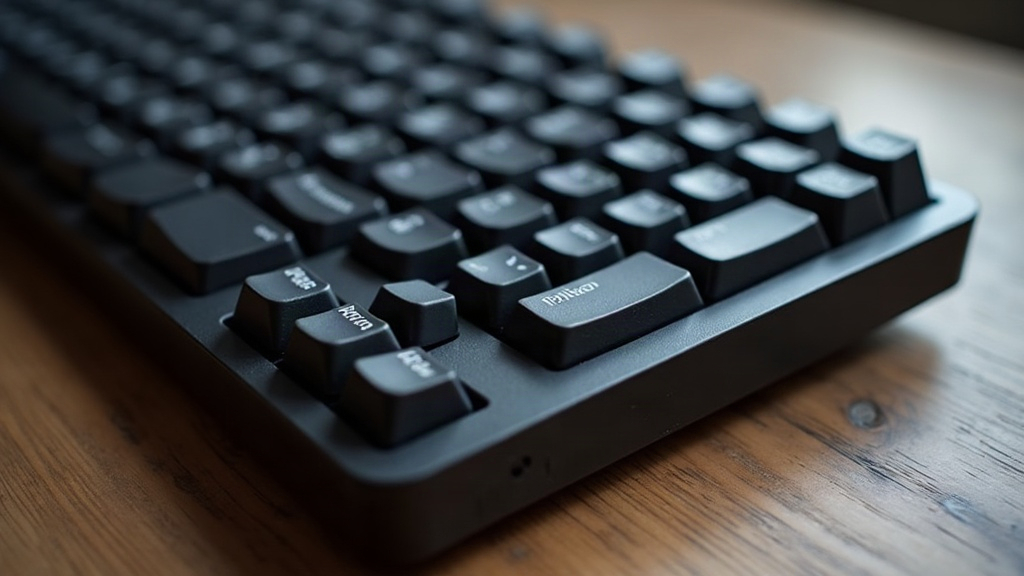
Wenn Ihre individuell konfigurierte VIA-Tastatur an einem Hardware-KVM-Switch plötzlich nicht mehr erkannt wird, steckt dahinter fast immer dieselbe Geschichte: Die USB-Deskriptor-Struktur der Custom-Firmware passt nicht so richtig ins Schema, und viele KVM-Switches sind als USB-Hub schlicht zu knapp dimensioniert, um damit klarzukommen. Dieser Artikel zeigt, woran das konkret liegt und mit welchen Kniffen sich das Problem in der Praxis lösen lässt.
Warum VIA-Tastaturen an KVM-Switches Probleme machen
VIA-kompatible Tastaturen laufen auf QMK- oder VIA-Firmware, und die erzeugt USB-HID-Deskriptoren, die deutlich komplizierter aufgebaut sind als bei einer x-beliebigen Office-Tastatur vom Elektronikmarkt. Ein KVM-Switch muss diese Deskriptoren bei jedem Umschalten zwischen den angeschlossenen Rechnern komplett neu auslesen. Und genau an dieser Stelle fängt es an zu haken.
1. Mehrere HID-Interfaces gleichzeitig
Eine VIA-Tastatur meldet sich beim Host meist nicht als ein einzelnes, sauberes Gerät, sondern als ganzes Bündel aus mehreren Interfaces:
- Standard-Keyboard-Interface
- Extra-Keys-Interface (Medientasten, Makros)
- Raw-HID-Interface (für die VIA-Konfigurationssoftware)
- teilweise noch ein Mausemulations-Interface, etwa bei Custom-Boards mit eingebautem Trackball oder Encoder
Viele günstige KVM-Switches, so die 20-30-Euro-Modelle von No-Name-Herstellern, sind schlicht für ein einfaches Composite-Device mit höchstens zwei Interfaces ausgelegt. Taucht beim Switch plötzlich ein drittes oder viertes Interface auf, bricht die Enumeration mittendrin ab, oder es funktioniert nur ein Bruchteil der Tastatur.
2. Enumerationszeit und Power-Cycling
Beim Umschalten trennt ein KVM-Switch die USB-Verbindung kurz komplett (Power-Cycling), damit der neue Host das Gerät sauber neu einlesen kann. Custom-Firmware mit vielen Layern, RGB-Steuerung oder Bootloader-Verzögerungen, etwa durch einen QMK-Via-Keymap mit EEPROM-Zugriff beim Hochfahren, braucht dafür oft spürbar länger als ein 08/15-USB-Gerät. Das Resultat: Der KVM-Switch läuft in sein Timeout und gibt auf, noch bevor die Tastatur überhaupt fertig gebootet hat.
3. Stromversorgung über den KVM-Switch
RGB-beleuchtete Custom-Keyboards mit vielen adressierbaren LEDs ziehen spürbar mehr Strom als die üblichen 100 mA, mit denen normale USB-Peripherie auskommt. Die meisten KVM-Switches deckeln den Strom pro Port jedoch auf 500 mA, manchmal sogar für alle angeschlossenen Geräte zusammen. Die Folgen kennt man schnell:
- sporadischer Verbindungsabbruch mitten in der Nutzung
- flackernde Beleuchtung
- komplette Nichterkennung, sobald die RGB-Animation aktiv ist
4. Inkompatible USB-VID/PID-Kombinationen
Manche KVM-Switch-Modelle arbeiten intern mit Whitelists oder einer Treiberlogik, die auf bekannten Vendor-/Product-IDs aufbaut. Custom-Boards mit selbst vergebener VID/PID, wie sie bei QMK-Community-Boards üblich sind, fallen bei so einer Logik einfach durchs Raster und werden als “unbekanntes Gerät” abgestempelt.
So beheben Sie das Problem
Schritt 1: Direkttest ohne KVM-Switch
Erster Schritt, immer: Tastatur direkt an den PC stöpseln. Läuft sie dort problemlos, liegt der Fehler eindeutig beim KVM-Switch, nicht an der Firmware.
Schritt 2: Firmware vereinfachen
- Raw-HID-Interface in der QMK-Konfiguration deaktivieren, falls VIA nicht ständig live gebraucht wird (
RAW_ENABLE = noin derrules.mksetzen, Firmware neu flashen). - Anzahl der aktiven HID-Interfaces aufs Minimum zusammenstreichen.
- RGB-Beleuchtung testweise ganz ausschalten, um Stromprobleme sicher auszuschließen.
Schritt 3: Powered USB-Hub zwischenschalten
Ein aktiv mit Strom versorgter USB-Hub zwischen Tastatur und KVM-Switch-Eingang nimmt dem Switch-Port einiges ab und liefert der Tastatur genug Saft für RGB und Makro-Logik gleichzeitig.
Schritt 4: Boot-Verzögerung einbauen
Manche Nutzer behelfen sich, indem sie die Tastatur kurz vor dem Umschalten manuell einmal neu einstecken, oder sie greifen gleich zu einem USB-Switch mit großzügigerem Enumerations-Timeout. Hochwertigere KVM-Switches, etwa solche mit einem expliziten “Keyboard/Mouse Emulation”-Modus, umgehen das Problem von vornherein: Sie gaukeln dem Host dauerhaft ein virtuelles Standardgerät vor.
Schritt 5: KVM-Switch mit USB-Emulation wählen
Wer viel mit Custom-Keyboards arbeitet, sollte gleich zu einem KVM-Switch mit echter USB-Emulation greifen, nicht zu einem, der nur die physische Leitung durchschaltet. Solche Geräte halten pro Host eine stabile virtuelle Verbindung, völlig unabhängig davon, wie lange die angeschlossene Tastatur tatsächlich zum Enumerieren braucht.
Checkliste zur schnellen Diagnose
- Funktioniert die Tastatur direkt am PC? Ja: Problem liegt am Switch.
- Tritt der Fehler nur bei aktivierter RGB-Beleuchtung auf? Dann steckt ein Stromproblem dahinter.
- Wird die Tastatur erst nach mehreren Sekunden Verzögerung erkannt? Klassisches Enumerationstimeout.
- Funktioniert nur ein Teil der Tasten, etwa keine Medientasten? Dann liegt ein Interface-Problem vor.
Fazit
VIA- und QMK-basierte Custom-Tastaturen sind technisch einfach anspruchsvoller als gewöhnliche USB-Peripherie, und genau daran scheitern viele KVM-Switches: zu viele Interfaces, zu wenig Strom, zu knapp bemessene Enumerationszeit. Mit vereinfachter Firmware, einem powered USB-Hub oder einem KVM-Switch mit echter USB-Emulation lässt sich das Problem aber in den allermeisten Fällen zuverlässig in den Griff bekommen.