Teclado Ortholinear Dividido para Plover y Estenografía Amateur
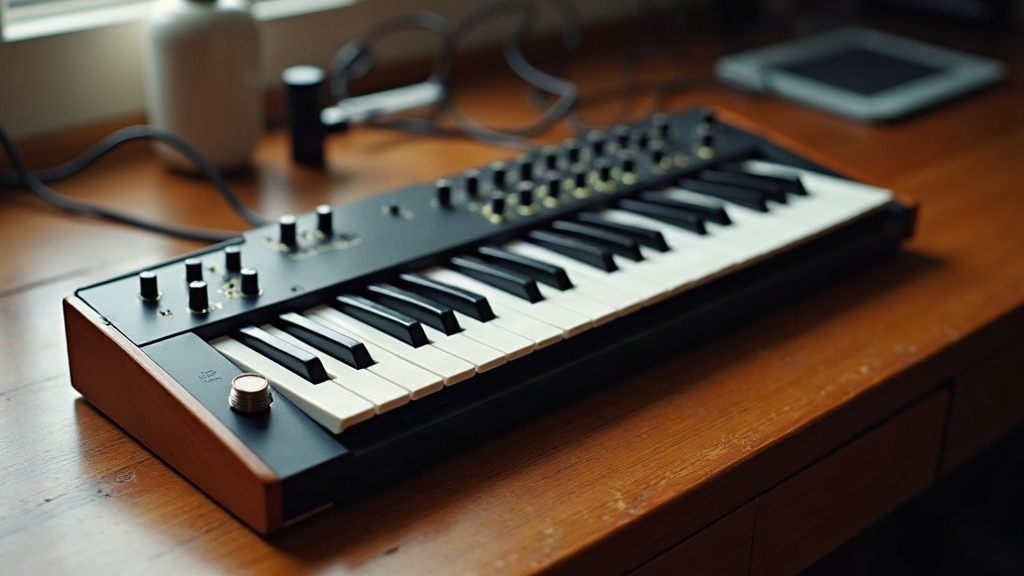
Configurar un teclado ortholinear dividido para usar con Plover y meterte en el mundo de la estenografía amateur implica tres frentes: tocar el firmware, mapear las teclas al sistema de acordes y adaptar la disposición física a la técnica de “steno”. Aquí te cuento el proceso completo, desde elegir el hardware hasta dejar el teclado listo para escribir a velocidades de taquígrafo.
¿Por qué un teclado ortholinear dividido es ideal para Plover?
Plover es un software de código abierto que traduce “acordes” (varias teclas pulsadas a la vez) en palabras completas, tal como hacen las máquinas de estenotipia profesionales. No es como escribir letra por letra: aquí presionas varias teclas simultáneamente con ambas manos, así que la ergonomía deja de ser un capricho y se vuelve algo central.
Los teclados ortholinear (columnas rectas, sin el escalonamiento clásico) y divididos (dos mitades separadas) tienen ventajas concretas:
- Columnas rectas: cada dedo baja y sube en línea recta, lo que reduce los errores al pulsar varias teclas de golpe.
- Separación ajustable: puedes colocar cada mitad al ancho de tus hombros y así quitarle tensión a las muñecas.
- Menos teclas, más control: diseños de 36 o 42 teclas obligan a trabajar con capas, y eso encaja de maravilla con la lógica de “steno” por zonas.
Hardware recomendado
Antes de meterte con el firmware, conviene elegir bien la base física:
- Corne (CRKBD): 42 teclas, el favorito de buena parte de la comunidad steno gracias a su compatibilidad con QMK.
- Lily58: tiene más teclas disponibles, útil si quieres meter accesos directos extra.
- Ferris Sweep: minimalista, pensado para quien ya domina el manejo de capas.
Cualquiera de los tres te sirve siempre que corra QMK o ZMK, porque ambos firmwares permiten definir layouts personalizados compatibles con el protocolo que usa Plover.
Paso a paso: configurar el firmware
1. Define una capa de estenografía dedicada
En QMK crea una capa específica (llámala _STENO, por ejemplo) que active el envío de teclas en modo NKRO (N-Key Rollover). Esto no es opcional: sin NKRO el teclado simplemente no puede registrar varias pulsaciones al mismo tiempo, y eso tira por la borda cualquier acorde de steno antes de empezar.
[_STENO] = LAYOUT( STN_S1, STN_TL, STN_PL, STN_HL, STN_ST1, STN_ST2, STN_FR, STN_PR, STN_LR, STN_TR, STN_DR… )
QMK trae soporte nativo para GeminiPR, el protocolo que Plover reconoce directamente sin que tengas que andar configurando nada raro.
2. Activa el protocolo GeminiPR
En tu rules.mk, añade:
STENO_ENABLE = yes STENO_PROTOCOL = geminipr
Con esto, el teclado se presenta ante el sistema operativo como si fuera una máquina de estenotipia real, y Plover lo detecta solo, sin pasos extra.
3. Configura Plover
- Abre Plover y entra en Configuration > Machine.
- Elige “Gemini PR” como tipo de máquina.
- Selecciona el puerto serie/USB que corresponda a tu teclado.
- Carga un diccionario inicial (Plover trae uno por defecto basado en el sistema Magnum Steno, suficiente para arrancar).
Adaptando el layout físico a la técnica de steno
La teoría clásica de estenografía en inglés divide el teclado en zonas: consonantes iniciales a la izquierda, vocales en el centro (zona de pulgares) y consonantes finales a la derecha. En un teclado de 42 teclas esto se traduce así:
- Usa las dos filas superiores de cada mitad para las consonantes, tanto iniciales como finales.
- Reserva las teclas de pulgar para las vocales (A, O, E, U) y para el asterisco (*), esa tecla que salva vidas cuando metes la pata en un acorde.
- Deja una fila libre como “capa base” para escritura normal en QWERTY, y alterna entre capas con una tecla de función.
Consejos para practicar como amateur
- Arranca lento, de verdad lento: usa el modo de práctica de Plover y repite acordes sueltos antes de lanzarte a escribir frases completas.
- Primero teoría, después velocidad: entender por qué “KPA” significa “can” te ayuda a memorizar patrones de sonido, no teclas sueltas sin sentido.
- Arma tu propio diccionario: ve añadiendo abreviaciones personales en Plover a medida que detectes palabras que repites todo el tiempo en tu día a día.
- Sospecha del NKRO antes que de ti mismo: si un acorde falla una y otra vez, revisa primero si es un problema de firmware antes de pensar que tu técnica es mala.
Conclusión
Montar un teclado ortholinear dividido para Plover mezcla tres cosas: firmware (QMK o ZMK con protocolo GeminiPR), diseño ergonómico por capas y una base mínima de teoría de estenografía. El resultado, cuando lo consigues, es un sistema de escritura rapidísimo, silencioso y hecho a la medida de tu propia anatomía. No lo vas a resolver en una tarde, pero cada ajuste que hagas en el layout te acerca un poco más a ese sueño que persiguen muchos entusiastas: escribir tan rápido como hablas.