Mejores Teclados Mecánicos Ergonómicos con Macropad Izquierdo para CAD
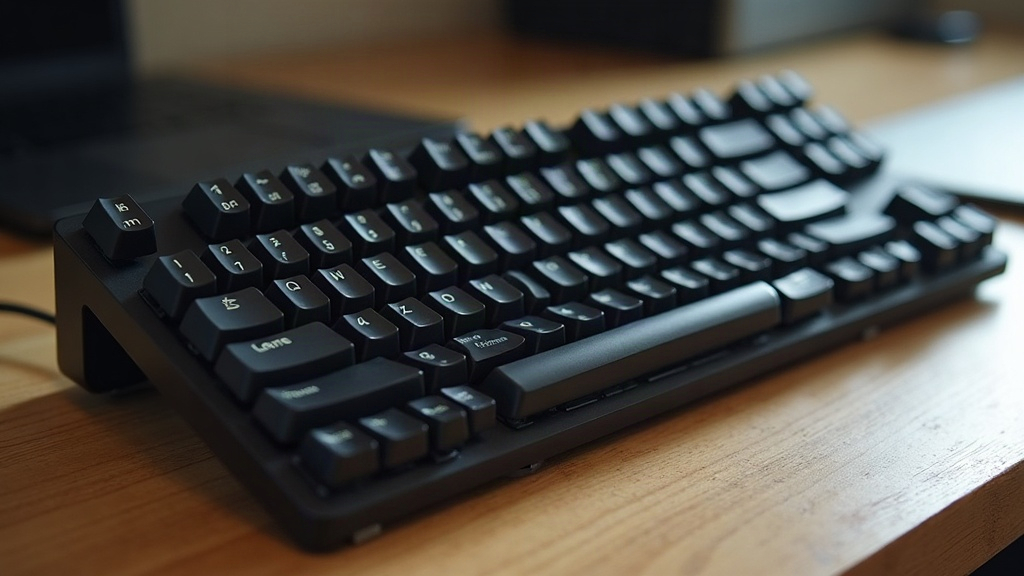
Si trabajas en diseño asistido por computadora (CAD) y sueles mover el mouse con la mano derecha mientras disparas atajos con la izquierda, seguro ya conoces esa sensación de tener los dedos “atrapados” entre Ctrl, Shift y media docena de teclas más. Un teclado mecánico ergonómico con macropad izquierdo puede cambiar por completo esa dinámica. Estos dispositivos combinan comodidad postural, teclas programables y una disposición pensada para reducir el estrés repetitivo en sesiones largas de modelado 3D, dibujo técnico o renderizado.
¿Por qué un diseñador CAD necesita un macropad izquierdo?
En programas como AutoCAD, SolidWorks, Fusion 360 o Rhino, la mano derecha casi nunca suelta el mouse. La usas todo el tiempo para rotar vistas, hacer zoom, seleccionar objetos. La izquierda, en cambio, tiene que saltar constantemente entre combinaciones de teclas para cambiar herramientas, capas o comandos, y ahí es donde empiezan los problemas. Un macropad izquierdo dedicado permite:
- Ejecutar comandos complejos con una sola pulsación.
- Reducir movimientos innecesarios de muñeca y dedos.
- Personalizar cada tecla según el software específico que uses.
- Minimizar errores por combinaciones de teclas mal ejecutadas (¿a quién no se le ha ido un Ctrl+Z de más en medio de un render?).
El resultado es menos fatiga muscular, más velocidad de trabajo y una curva de aprendizaje considerablemente más corta cuando arrancas un proyecto nuevo.
Características clave a buscar
1. Switches mecánicos de baja fuerza de actuación
Para sesiones prolongadas (hablamos de 4, 6 y hasta 8 horas seguidas), los switches lineales o táctiles con fuerza de actuación entre 35g y 45g (Cherry MX Red, Gateron Brown, Kailh Silver) reducen el esfuerzo por pulsación. Puede sonar a detalle menor, pero multiplicado por miles de pulsaciones diarias, la diferencia en fatiga de los dedos es notable.
2. Diseño dividido o inclinado
Los teclados ergonómicos con separación ajustable (split) o inclinación tenting de 10 a 20 grados mantienen las muñecas en una posición neutral. Esto reduce el riesgo de síndrome del túnel carpiano, algo muy común entre diseñadores que pasan más de 6 horas frente a la pantalla, día tras día, semana tras semana.
3. Macropad totalmente programable
Busca modelos que permitan asignar macros por capas (layers). Esto es clave si alternas entre distintos software CAD: una capa para SolidWorks, otra para Fusion 360, sin tener que reprogramar nada cada vez que cambias de proyecto.
4. Reposamuñecas acolchado
Un soporte ergonómico bien acolchado evita la hiperextensión de la muñeca durante el uso del macropad. Parece un accesorio menor, pero después de la tercera hora seguida modelando, se nota quién lo tiene y quién no.
Recomendaciones concretas
- Kinesis Advantage360 Pro con macropad lateral: combina teclado dividido curvo con un módulo de macros izquierdo totalmente programable vía software. Excelente para quienes ya usan atajos complejos en SolidWorks.
- ZSA Moonlander + módulo macropad personalizado: su firmware ORYX permite crear capas específicas para comandos CAD, ideal si te gusta programar tus propios layouts desde cero.
- Glorious GMMK Pro + macropad Keychron Q0: combinación económica y muy popular entre diseñadores que buscan personalización visual y sonora además de funcionalidad pura.
- Kensington Pro Fit Ergonomic con macropad externo Elgato Stream Deck: el Stream Deck no es mecánico, es cierto, pero muchos diseñadores lo usan como complemento de macropad izquierdo gracias a su pantalla táctil configurable, donde puedes poner iconos para cada comando.
Consejos de configuración para CAD
- Asigna las herramientas más usadas (línea, círculo, extrusión, rotar vista) a las teclas más accesibles del macropad, las que quedan justo bajo los dedos sin estirar la mano.
- Crea capas distintas para cada software si trabajas con múltiples programas CAD. No tiene sentido reasignar todo cada vez que abres otro proyecto.
- Ajusta la curva de actuación de los switches si tu software requiere doble clic rápido o mantener presionado (algunos comandos de extrusión continua lo agradecen).
- Prueba la posición del macropad en varios ángulos antes de fijarlo. La comodidad del antebrazo debería ser tu prioridad número uno, no la estética del escritorio.
Beneficios a largo plazo
Invertir en un teclado ergonómico con macropad izquierdo no solo mejora la velocidad de trabajo. También previene lesiones por esfuerzo repetitivo, un problema bastante extendido entre profesionales del diseño técnico y que muchos ignoran hasta que ya duele. Además, la personalización total te permite adaptar el equipo a proyectos muy distintos entre sí, desde un plano arquitectónico hasta una pieza de ingeniería mecánica con cientos de restricciones.
Conclusión
¿Cuál elegir? Depende de tu software principal, del nivel de personalización que necesites y, claro, de tu presupuesto. El Kinesis Advantage360 Pro o el ZSA Moonlander ofrecen soluciones robustas y muy configurables, pensadas para quien quiere exprimir cada tecla. Combinaciones más económicas, como un Keychron Q0 junto a un macropad externo, cumplen perfectamente si estás empezando o no quieres hacer una inversión grande de entrada. Sea cual sea tu elección, priorizar la ergonomía y la programabilidad marcará una diferencia real en tu productividad diaria como diseñador CAD.