Meilleurs claviers mécaniques ergonomiques pour CAO avec pavé gauche
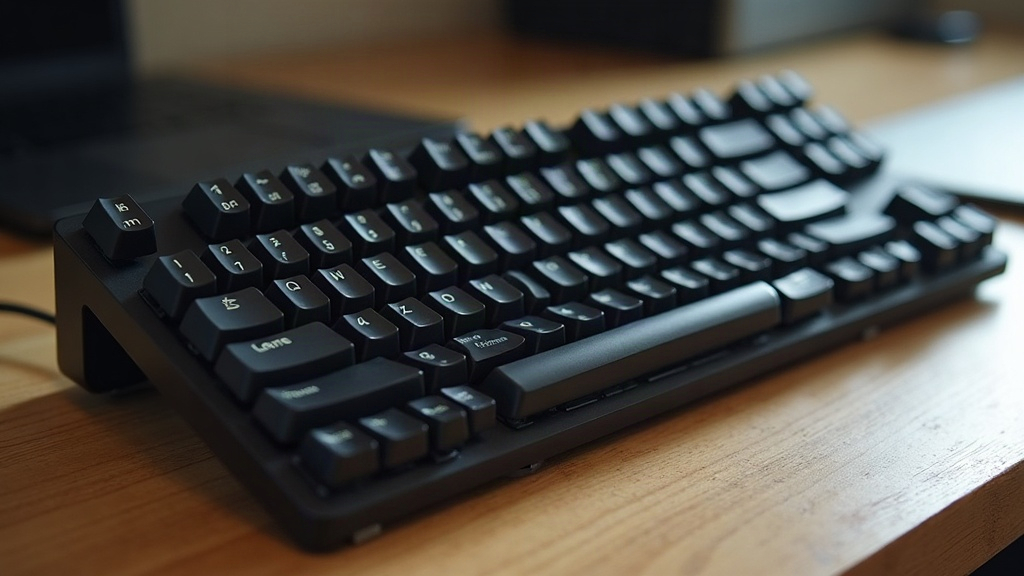
Pourquoi un macropad à gauche change la donne en CAO
Quand on passe huit heures par jour sur SolidWorks, AutoCAD, Fusion 360 ou Rhino, la main droite ne lâche jamais la souris. Elle navigue en 3D, sélectionne, zoome, pivote la vue. Alors devoir l’envoyer chercher un pavé numérique à droite du clavier, ou pire, lever la main gauche pour aller taper une touche de fonction à l’autre bout du clavier : ça casse le rythme. Et au bout de quelques mois, ça finit par tirer sur le poignet.
Un macropad ou un pavé numérique placé à gauche du clavier résout ce problème simplement. C’est le genre d’ajustement qui paraît anodin sur le papier, mais qui change vraiment la donne une fois en place.
Ce que ça change concrètement au quotidien
Avec un macropad à gauche :
- La main droite reste en permanence sur la souris, aucune interruption du flux de travail
- La main gauche gère les touches de fonction, les raccourcis de vue (isométrique, face, dessus) et les modificateurs (Ctrl, Alt, Shift)
- Les mouvements répétitifs diminuent, donc moins de tensions au poignet et à l’épaule à la longue
- Chaque logiciel CAO peut avoir son propre jeu de macros, prêt à l’emploi
Un designer qui bascule dix fois par heure entre extrusion, contrainte et rotation de vue gagne facilement plusieurs secondes à chaque fois. Sur une journée complète, ça représente un temps non négligeable, sans parler de la fatigue en moins.
Les critères essentiels pour choisir son clavier
Disposition ergonomique
Cherchez une séparation nette entre le clavier principal (en général un layout 60% ou 75%) et le module numérique ou macropad. Une inclinaison négative réglable (tenting) aide aussi à limiter la pronation du poignet, ce détail qui semble mineur mais qui fait une vraie différence après plusieurs heures de travail.
Switches mécaniques adaptés
Pour un usage intensif, toute la journée, tous les jours :
- Switches linéaires silencieux (type Gateron Silent ou Cherry MX Red) si vous travaillez en open space ou dans un bureau partagé
- Switches tactiles (Cherry MX Brown) pour sentir l’actionnement sans le clic sonore des switches clicky
- Visez une durée de vie d’au moins 50 millions de clics : en usage pro quotidien, ça compte vite
Programmabilité et logiciel de macros
C’est le critère numéro un, sans discussion possible en CAO. Le clavier doit permettre :
- La création de macros multi-touches, organisées par profil logiciel
- Un changement de calque instantané (un profil pour Fusion 360, un autre pour AutoCAD)
- Un logiciel de configuration qui tourne sans bug, aussi bien sous Windows que sous macOS
Solutions recommandées
1. Pavé numérique mécanique séparé et programmable
Le Keychron Q0 ou le Glorious GMMK NumPad sont de bons exemples : un petit pavé mécanique totalement indépendant du clavier principal. Placé à gauche, il devient un macropad dédié où chaque touche peut déclencher une commande CAO précise (extrusion, contrainte, rotation de vue). Simple à mettre en place, pas cher, et redoutablement efficace.
2. Claviers ergonomiques scindés avec module additionnel
Le ZSA Moonlander ou le Kinesis Advantage360 proposent deux blocs physiquement indépendants. On peut carrément inverser le bloc droit vers la gauche, ou ajouter un troisième module macropad (un Keychron Q0 Plus, par exemple) positionné où bon vous semble sur le bureau.
3. Macropads dédiés à ajouter à n’importe quel clavier
Vous avez déjà un clavier ergonomique que vous adorez ? Pas besoin de tout changer. Ajouter un macropad autonome reste la solution la plus souple :
- Keychron Q0 Plus : bouton rotatif inclus, parfait pour zoomer en CAO d’un simple geste
- EPOMAKER TH20 : 20 touches, compatible VIA/QMK
- GMMK Pro NumPad : molette de défilement programmable
Conseils d’installation pratiques
- Commencez par tester le positionnement avec un tapis de souris XXL, ça évite les déplacements accidentels du macropad
- Ne programmez pas 30 macros dès le départ : concentrez-vous d’abord sur les 5-6 commandes que vous utilisez vraiment le plus souvent
- Privilégiez QMK/VIA (open source) à un logiciel propriétaire fermé. Si la marque disparaît dans cinq ans, votre configuration, elle, continuera de fonctionner
- Installez un repose-poignet sous le macropad gauche, identique à celui du clavier principal, pour garder une posture homogène des deux côtés
Pour résumer
Un clavier mécanique ergonomique associé à un macropad gaucher, ce n’est pas un gadget de plus pour designer CAO en mal de nouveau matériel. C’est un vrai levier de productivité, et une façon concrète de prévenir les troubles musculosquelettiques qui guettent quiconque passe ses journées entre souris et clavier. Pavé numérique mécanique indépendant, clavier scindable type ZSA Moonlander, ou macropad QMK dédié : peu importe l’option choisie, l’essentiel reste de personnaliser chaque touche autour de votre flux de travail réel dans SolidWorks, Fusion 360 ou AutoCAD. Résultat : une main droite toujours libre sur la souris, une main gauche efficace sur les raccourcis, et des heures de conception nettement plus confortables.